

Vous avez lancé votre site web, et c’est une excellente étape.
Mais ensuite, une vraie question se pose :
- Qui sont vos visiteurs ?
- D’où viennent-ils ?
- Quelles sont les pages qu’ils aiment le plus ?
Imaginez pouvoir répondre à toutes ces questions, gratuitement, c’est exactement ce que permet Google Analytics.
Qu’est-ce que Google Analytics 4 (GA4) ?
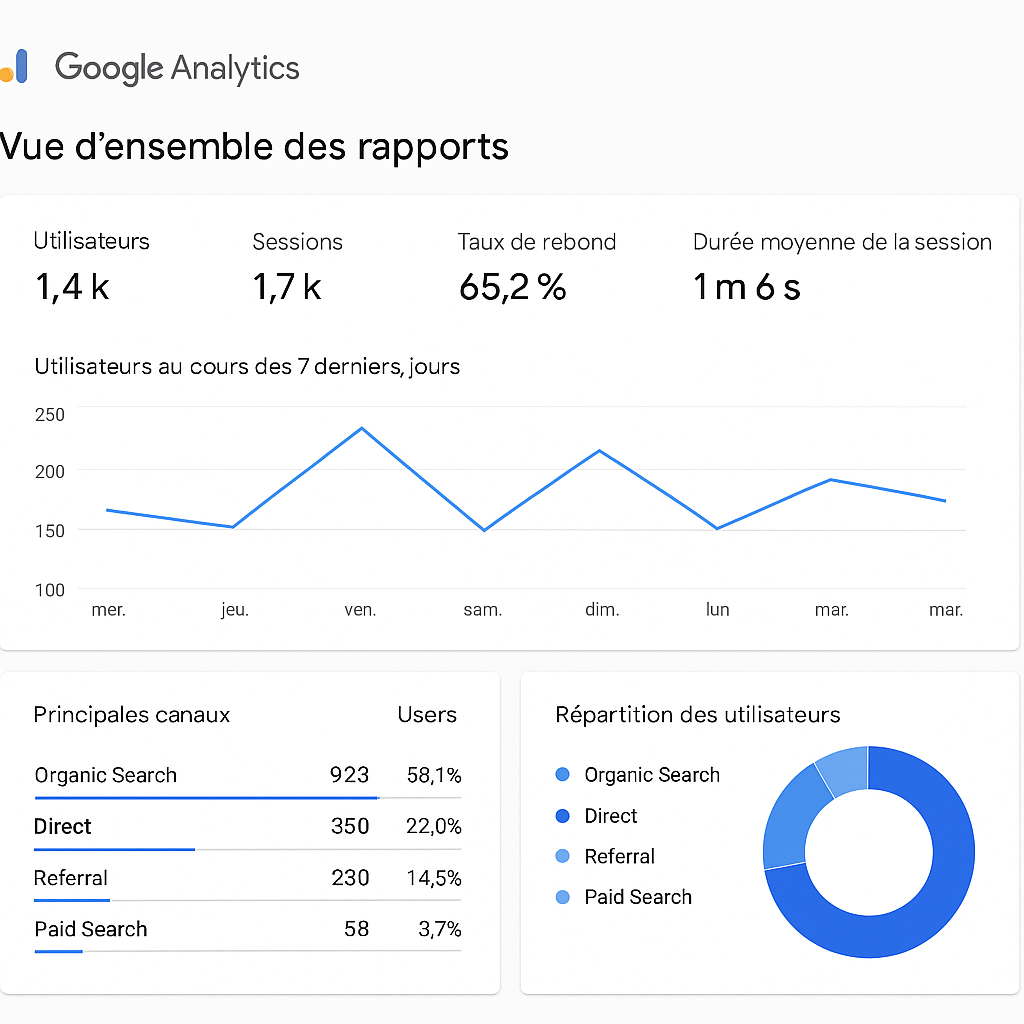
Considérez Google Analytics comme un tableau de bord intelligent pour votre site web.
C’est un outil gratuit et extrêmement puissant proposé par Google, conçu pour vous aider à comprendre ce qui se passe réellement sur votre site… et surtout à prendre de meilleures décisions.
Mais attention : configurer Google Analytics (GA4) ne consiste pas simplement à “coller un code”.
GA4 ne se contente pas de compter les visites : il vous explique qui vient, d’où viennent les visiteurs, ce qu’ils font et ce qui fonctionne vraiment.
Pourquoi installer Google Analytics 4 ?
Une configuration Google Analytics bien faite vous permet notamment de :
- mesurer des données fiables (et éviter les chiffres faussés)
- suivre les actions importantes : formulaires, clics, achats…
- identifier les bonnes sources de trafic : SEO, Google Ads, réseaux sociaux, email…
- prendre des décisions concrètes, basées sur des indicateurs exploitables
Une fois GA4 en place, vous pourrez enfin savoir :
🎯Qui est votre audience (pays, langue, profil de visiteurs…)
🔍 Comment elle vous trouve (Google, réseaux sociaux, liens, publicités…)
⭐ Quels contenus performent le mieux, pour produire exactement ce qui attire et convertit
Les prérequis à l’installation de GA4 : 2 choses à vérifier
Avant de passer à la configuration, vérifiez simplement que vous avez bien ces deux éléments à disposition :
- Un compte Google : si vous avez une adresse Gmail, c’est parfait, Vous avez tout ce qu’il faut pour démarrer.
- L’accès à votre site web : vous devez pouvoir vous connecter à votre espace d’administration (comme sur WordPress) pour installer une extension ou ajouter un petit bout de code.
Avant de collecter : la question du consentement (RGPD)
Petit point essentiel, souvent oublié : en France, Google Analytics dépose des cookies de mesure d’audience. Et la CNIL est claire — vous ne pouvez pas suivre vos visiteurs sans leur consentement préalable, sauf configuration d’exemption très stricte que GA4 ne respecte pas par défaut.
Concrètement, avant (ou en même temps que) l’installation, vous devez prévoir :
- Un bandeau de consentement (CMP) : c’est la fenêtre qui demande à vos visiteurs d’accepter ou de refuser les cookies. Des solutions comme Axeptio, Cookiebot ou Tarteaucitron s’installent facilement, y compris sur WordPress.
- Le Consent Mode v2 de Google : il fait dialoguer votre bandeau et Google Analytics. Lorsqu’un visiteur refuse, GA4 cesse de collecter ses données personnelles mais peut estimer une partie du trafic. Depuis 2024, ce paramétrage est devenu indispensable, surtout si vous utilisez aussi Google Ads.
En clair : installer GA4 sans gérer le consentement, c’est s’exposer à des données non conformes… et à un risque en cas de contrôle CNIL. Ce n’est pas une formalité à reléguer à plus tard.
Création de votre compte Google Analytics
C’est ici que nous allons créer votre « carte d’identité » sur Google Analytics.
Étape 1 : Accéder à Google Analytics
Rendez-vous sur le site officiel de Google Analytics et cliquez sur le bouton « Commencer gratuitement ».
Puis Connectez-vous avec votre compte Google.
Étape 2 : créer votre « Compte »
Google va d’abord vous demander de créer un « Compte ». Voyez cela comme un grand dossier qui peut contenir plusieurs sites.
- Nom du compte : Mettez simplement le nom de votre entreprise ou de votre projet. (Ex : « Mon entreprise Grenoble »).
Étape 3 : créer votre « Propriété »
La « Propriété », c’est votre site web.
- Nom de la propriété : Entrez le nom de votre site (Exemple : «
mon-entreprise-grenoble.fr« ). - Fuseau horaire et devise : Choisissez le pays et la monnaie correspondants (France et Euro, par exemple). Cela garantira que vos rapports sont corrects.
Étape 4 : configurer votre « Flux de données »
C’est une étape qui impressionne, mais elle est très simple.
Le « flux de données » est simplement la source que Google va analyser.
- Cliquez sur la plateforme que vous voulez suivre. Pour un site, choisissez « Web ».
- Entrez l’adresse de votre site (ex:
https://www.mon-entreprise-grenoble.fr) et donnez un nom au flux (ex: « Site Web principal »). - Cliquez sur « Créer un flux ».
Étape 5 : récupérer votre Identifiant magique !
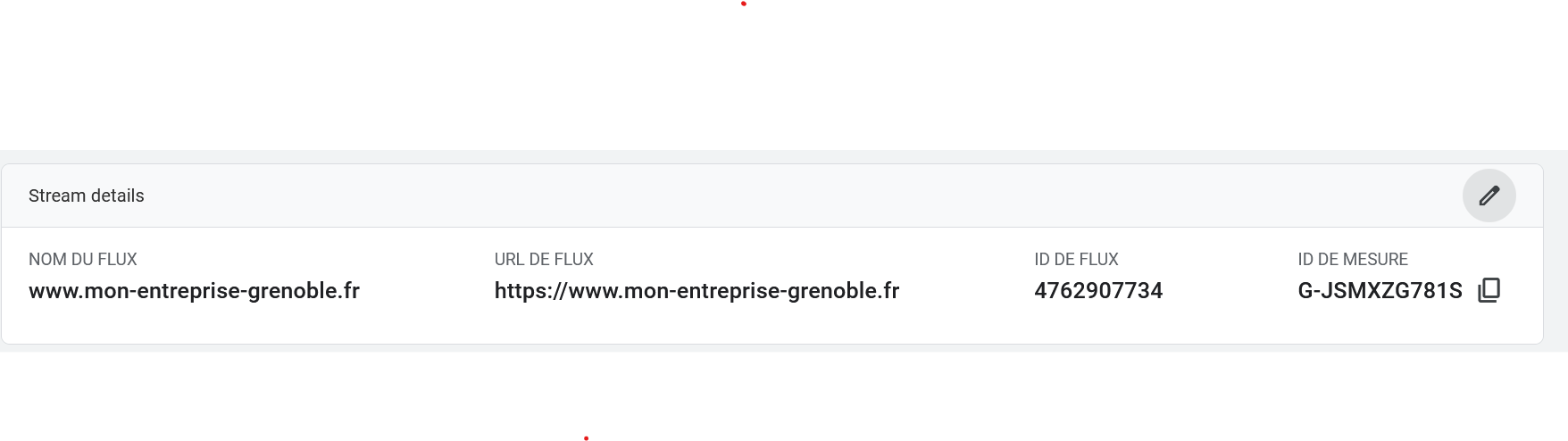
Une nouvelle page apparaît avec les « Détails du flux web ».
C’est le Graal ! Vous y trouverez deux informations cruciales :
- Votre ID DE MESURE (qui ressemble à
G-XXXXXXXXXX). - Votre Balise Google (un bloc de code qui commence par
<script>).
Gardez cet onglet ouvert, nous allons maintenant utiliser l’une de ces informations pour connecter votre site.
Comment installer la balise Google sur votre site
Il est temps de faire le branchement, voici les méthodes les plus courantes, de la plus simple à la plus technique.
Option 1 : La plus simple pour WordPress
Si votre site est sur WordPress, votre vie est simple.
Le mieux est d’utiliser une extension qui fera tout le travail pour vous.
Nous recommandons Site Kit by Google, l’extension officielle.
- Connectez-vous à votre tableau de bord WordPress.
- Allez dans « Extensions » > « Ajouter ».
- Dans la barre de recherche, tapez « Site Kit by Google ».
- Cliquez sur « Installer maintenant » puis sur « Activer ».
- Un assistant de configuration va se lancer. Suivez simplement les étapes pour connecter votre compte Google. Site Kit détectera automatiquement votre ID de mesure et fera le branchement. C’est magique !
Option 2 : Ajouter le code manuellement
Si vous n’êtes pas sur WordPress ou si vous préférez faire les choses vous-même, vous pouvez insérer la balise manuellement.
⚠️ Attention : Ne choisissez cette méthode que si vous êtes à l’aise à l’idée de regarder du code.
Une mauvaise manipulation peut casser l’affichage de votre site.
- Retournez sur la page de Google Analytics où se trouve votre Balise Google (le code
gtag.js). Copiez l’intégralité de ce code. - Connectez-vous à l’administration de votre site.
- Vous devez trouver le fichier qui gère l’en-tête de votre site (souvent appelé
header.phpou via une option du thème « Insérer des scripts »). - Collez le code que vous avez copié juste après la balise d’ouverture
<head>. - Enregistrez les modifications.
Option 3 : La méthode des pros avec Google Tag Manager
Vous entendrez peut-être parler de Google Tag Manager (GTM). C’est un outil très pratique, mais un peu plus avancé.
Pour faire simple, GTM fonctionne comme une boîte à outils centralisée : vous l’installez une seule fois sur votre site, puis vous pouvez ensuite ajouter et gérer tous vos scripts (Google Analytics, Google Ads, pixel Facebook, etc.) directement depuis son interface… sans avoir à modifier le code du site à chaque fois.
Si vous avez besoin d’aide, consultez cet article pour installer Google Tag Manager facilement.
La vérification finale : est-ce que ça marche ?
Vous avez tout branché ? Il est temps de vérifier si le courant passe.
C’est l’étape la plus gratifiante !
- Retournez dans votre compte Google Analytics.
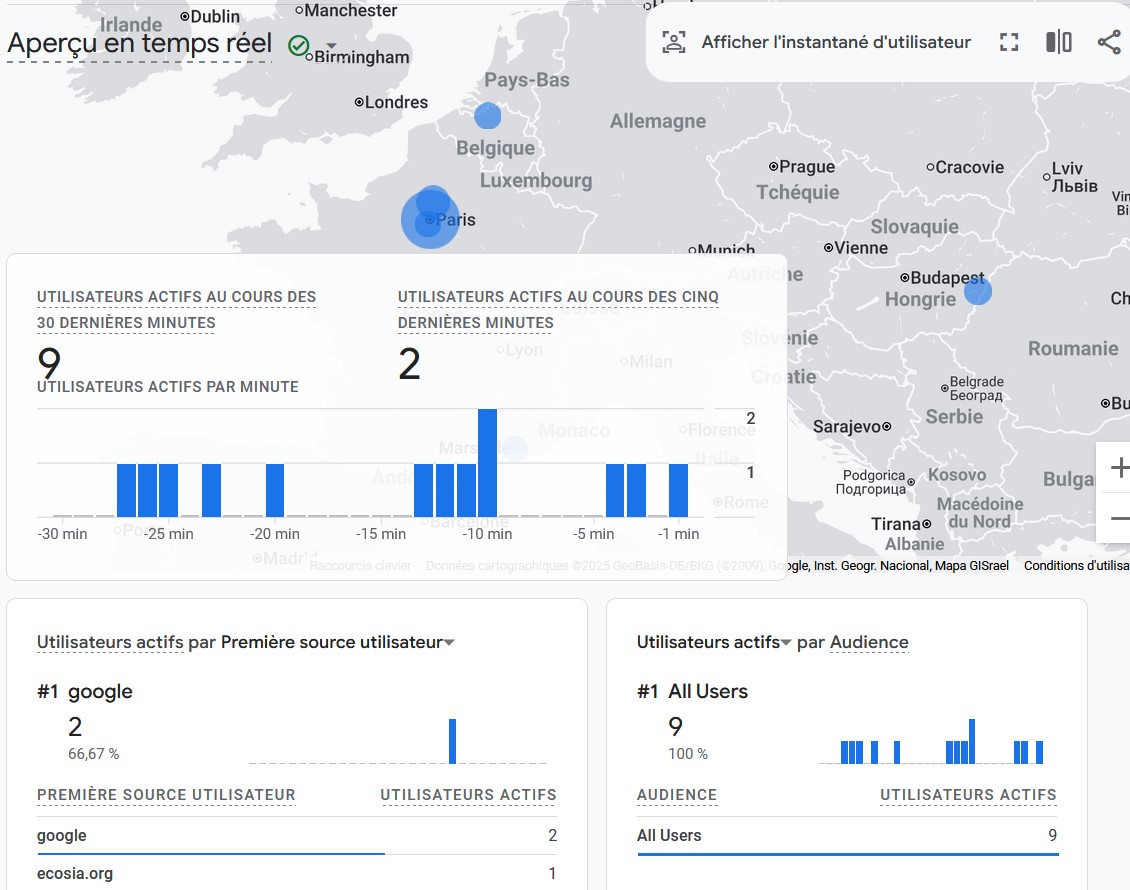
- Dans le menu de gauche, allez dans « Rapports » > « Temps réel ».
- Dans un autre onglet de votre navigateur, ouvrez votre propre site web. Naviguez sur une ou deux pages.
- Regardez le rapport « Temps réel ». Après quelques secondes ou une minute, vous devriez voir le graphique s’animer et le compteur « Utilisateurs au cours des 30 dernières minutes » passer à 1.
Si vous voyez ce « 1 », lancez les confettis ! Ça fonctionne !
C’est vous, le premier visiteur officiellement suivi sur votre site.
Félicitations ! Vous avez installé Google Analytics 4.
Vous avez franchi la première étape, la plus importante, pour transformer votre site en un projet piloté par la donnée et non plus par l’intuition.
Que faire maintenant ? Soyez patient.
Laissez Google collecter des informations pendant au moins une semaine.
Ensuite, revenez et commencez à explorer les rapports les plus simples :
- Rapports > Acquisition > Acquisition de trafic : pour savoir d’où viennent vos visiteurs.
- Rapports > Engagement > Pages et écrans : pour découvrir vos pages les plus populaires.
Et après l’installation : les 4 réglages à ne pas oublier
Installer GA4, c’est poser le compteur. Mais pour obtenir des données vraiment fiables et exploitables, quelques réglages s’imposent dans la foulée. Voici les essentiels.
1. Excluez votre trafic interne. Sans cela, vos propres visites (et celles de votre équipe) gonflent artificiellement vos statistiques. Rendez-vous dans Admin > Paramètres des données > Filtres de données pour activer le filtre de trafic interne après avoir défini votre adresse IP.
2. Allongez la durée de conservation des données. Par défaut, GA4 ne conserve vos données détaillées que 2 mois. Passez-la à 14 mois (le maximum en version gratuite) dans Admin > Paramètres des données > Conservation des données. Vous éviterez de perdre tout historique de comparaison d’une année sur l’autre.
3. Marquez vos événements clés (vos conversions). Un formulaire envoyé, un clic sur votre numéro de téléphone, un achat… Ces actions ne « comptent » que si vous les déclarez comme événements clés dans Admin > Événements. C’est ce qui transforme GA4 en véritable outil de pilotage commercial.
4. Reliez GA4 à vos autres outils Google. Dans Admin > Liens des produits, connectez votre compte Google Ads (pour mesurer la rentabilité de vos campagnes) et la Search Console (pour croiser vos données SEO). C’est là que GA4 prend toute sa puissance.
Ces réglages vont au-delà du « coller un code » — c’est précisément la partie configuration qui sépare un compte GA4 propre d’un compte qui ment. Si vous préférez maîtriser tout cela vous-même plutôt que de dépendre d’un prestataire, c’est exactement ce que je vous apprends, pas à pas, dans ma formation Google Analytics 4 à Grenoble.
Besoin d’une configuration GA4 propre (sans erreurs) ?
Profitez de notre certification Google Analytics pour obtenir les réponses à vos questions ou pour une mise en place complète de GA4
➡️ Cliquez ici pour réserver votre appel gratuit