

Vous avez franchi le premier pas : vous avez compris que pour piloter une stratégie marketing moderne, l’intuition ne suffit plus. Il vous faut des données. Et pour obtenir ces données sans transformer votre tableau de bord WordPress en une usine à gaz illisible, une solution s’impose comme une évidence : Google Tag Manager (GTM).
L’installation de GTM est souvent perçue comme une montagne technique réservée aux développeurs chevronnés. Pourtant, pour un utilisateur WordPress, c’est une procédure logique, structurée et, une fois maîtrisée, d’une simplicité désarmante.
Ce guide a un objectif unique : vous accompagner de la création de votre compte jusqu’à la vérification de vos balises, en vous expliquant non seulement comment faire, mais aussi pourquoi chaque étape est cruciale pour votre succès.
Pourquoi GTM est le meilleur ami de votre site WordPress ?
Avant de plonger dans la technique, comprenons l’enjeu. WordPress est un CMS puissant, mais sa multiplication de plugins pour chaque pixel de suivi (Facebook Pixel, Google Analytics, LinkedIn Insight, Hotjar) finit par alourdir votre code et ralentir votre temps de chargement.
Google Tag Manager agit comme un « conteneur » unique. Au lieu d’injecter dix codes différents dans votre thème WordPress, vous n’en injectez qu’un seul.
C’est ensuite via l’interface de GTM que vous gérez tous vos autres outils.
Les avantages clés pour un utilisateur WordPress :
- Performance accrue : Moins de scripts chargés de manière désordonnée.
- Autonomie marketing : Vous n’avez plus besoin de modifier le fichier header.php de votre thème à chaque nouvelle campagne.
- Fiabilité des données : GTM permet de tester vos balises dans un environnement sécurisé avant de les publier.
- Le Data Layer : Sur WordPress (et particulièrement avec WooCommerce), GTM permet de récupérer des informations précieuses comme le prix d’un produit, la catégorie d’un article ou l’ID d’un utilisateur sans coder.
Installation express : les 5 étapes
- Créer le compte GTM sur tagmanager.google.com avec le compte Google de votre propriété GA4.
- Créer un conteneur « Web » nommé d’après l’URL de votre site.
- Installer l’extension GTM4WP (Extensions > Ajouter > « GTM4WP »).
- Coller l’identifiant GTM-XXXXXXX dans Réglages > Google Tag Manager, option d’injection « On ».
- Vider le cache (WP Rocket, Cloudflare…) puis vérifier avec le mode Aperçu ou Tag Assistant.
Étape 1 : créer votre compte Google Tag Manager
Tout commence sur la plateforme de Google. Cette étape est commune, que vous soyez sur un blog personnel ou un site e-commerce complexe.
L’accès à la plateforme
Rendez-vous sur tagmanager.google.com. Connectez-vous avec votre compte Google (utilisez de préférence le même compte que celui de votre propriété Google Analytics 4).
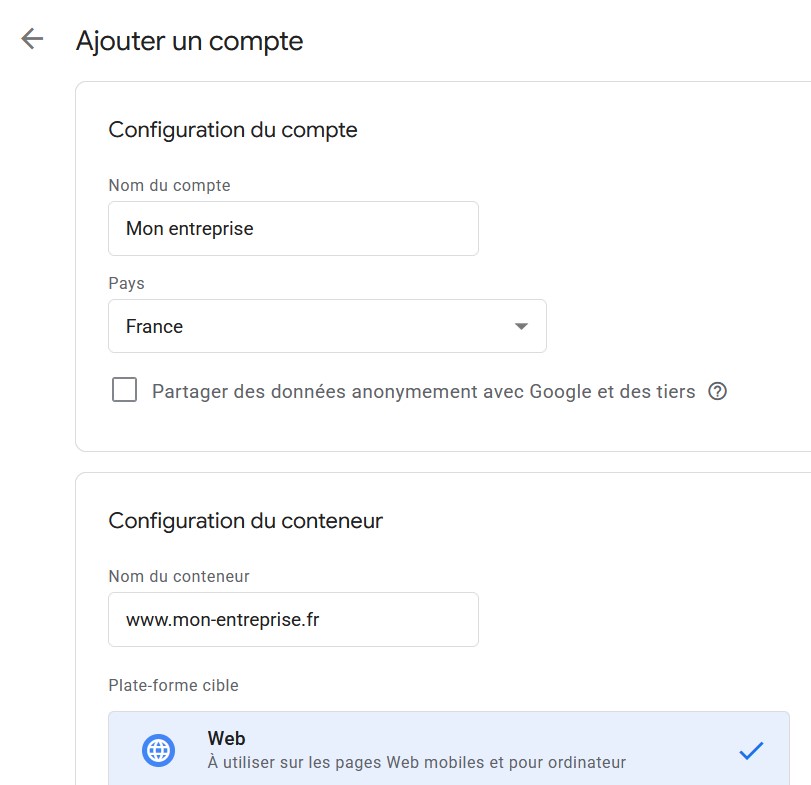
Structure du compte
Cliquez sur « Créer un compte ». Attention à la hiérarchie :
- Nom du compte : Il s’agit généralement du nom de votre entreprise ou de votre organisation. Un compte peut gérer plusieurs sites (conteneurs).
- Pays : Sélectionnez votre pays de résidence pour des raisons de conformité légale.
- Partage des données : Google vous demande si vous souhaitez partager les données de manière anonyme pour améliorer ses services. C’est à votre discrétion.
Configuration du conteneur GTM
Le conteneur est « la boîte » qui contiendra vos balises pour un site spécifique.
- Nom du conteneur : Utilisez l’URL de votre site WordPress (ex : mon-blog-wp.com).
- Plateforme cible : Choisissez « Web ». GTM existe aussi pour les applications mobiles (iOS/Android) ou les serveurs, mais dans le cadre de WordPress, c’est la version Web qui nous intéresse.
Une fois que vous cliquez sur « Créer » et que vous acceptez les conditions d’utilisation, une fenêtre surgissante apparaît. Elle contient deux blocs de code JavaScript.
- Le premier bloc doit être placé le plus haut possible dans la balise <head>.
- Le second bloc doit être placé immédiatement après la balise d’ouverture <body>.
Note importante : Si vous utilisez WordPress, ne copiez pas ces codes tout de suite manuellement dans vos fichiers. Nous allons voir une méthode beaucoup plus propre et sécurisée.
Étape 2 : l’installation sur WordPress — la méthode « Pro » (plugin GTM4WP)

Il existe plusieurs façons d’installer GTM sur WordPress. On pourrait modifier le code du thème, mais c’est risqué : à la prochaine mise à jour du thème, vos modifications pourraient disparaître.
La méthode recommandée par tous les experts en tracking est l’utilisation de l’extension GTM4WP (Google Tag Manager for WordPress) créée par Thomas Geiger.
Pourquoi choisir GTM4WP ?
Ce plugin ne se contente pas d’ajouter le code. Il crée ce qu’on appelle un Data Layer (couche de données) extrêmement riche. Il « traduit » les informations de WordPress (auteur de l’article, tags, catégories, données WooCommerce) dans un langage que GTM peut comprendre nativement.
Étapes d’installation :
- Installation du plugin : Dans votre administration WordPress, allez dans Extensions > Ajouter. Recherchez « GTM4WP ». Installez et activez.
- Configuration de l’ID : Allez dans Réglages > Google Tag Manager.
- L’ID GTM : Retournez sur votre interface Google Tag Manager. En haut à droite, vous verrez un code au format GTM-XXXXXXX. Copiez-le.
- Collage : Collez cet identifiant dans le champ « Identifiant Google Tag Manager » du plugin.
- Emplacement du code : Le plugin propose plusieurs options. L’option « On » (recommandée) place le code de manière optimale. Si votre thème est récalcitrant, l’option « Codeless injection » est une alternative, bien qu’expérimentale.
Configuration avancée du plugin pour WordPress
C’est ici que GTM4WP surclasse toutes les autres méthodes. Naviguez dans les onglets du plugin :
- Basic data : Cochez « Post count », « Post date », « Post type ». Cela vous permettra de savoir dans GTM si l’utilisateur lit un article de blog ou une page de vente.
- Events : Vous pouvez activer le suivi du téléchargement de fichiers ou des clics sur les liens sortants directement ici.
- Integration (WooCommerce) : Si vous avez une boutique, activez « Track enhanced e-commerce ». Cela enverra automatiquement les données de paniers, de vues produits et de transactions à GTM.
Alternative : l’installation manuelle (pour les puristes)
Si vous refusez d’ajouter un plugin supplémentaire pour limiter la charge de votre serveur, vous pouvez passer par le code. Mais attention : utilisez impérativement un thème enfant (Child Theme).
- Modifier le fichier header.php
Allez dans Apparence > Éditeur de fichiers de thème. Trouvez le fichier header.php.
- Cherchez la balise <head>. Juste après, collez le premier script GTM.
- Cherchez la balise <body> (souvent écrite sous la forme <body <?php body_class(); ?>>). Juste après, collez le second script (le noscript).
- Utiliser le fichier functions.php (plus propre)
Une méthode plus élégante consiste à utiliser des « hooks » WordPress dans votre fichier functions.php :
// Ajout du script dans le Head
add_action(‘wp_head’, ‘ajouter_gtm_head’);
function ajouter_gtm_head() {
?>
<?php
}
// Ajout du script dans le Body
add_action(‘wp_body_open’, ‘ajouter_gtm_body’);
function ajouter_gtm_body() {
?>
<?php
}
Comprendre l’écosystème GTM
Maintenant que Google Tag Manager est « physiquement » sur votre WordPress, vous devez comprendre comment l’utiliser.
GTM repose sur trois piliers :
Les balises (Tags)
C’est le « Quoi ». Qu’est-ce que vous voulez envoyer ?
- Exemple : Une balise de configuration Google Analytics 4, un Pixel Meta, ou un script de chat en direct.
Les déclencheurs (Triggers)
C’est le « Quand ». À quel moment la balise doit-elle s’exécuter ?
- Exemple : « Toutes les pages », « Seulement sur la page de confirmation de commande », ou « Quand quelqu’un clique sur le bouton de téléchargement ».
Les variables
C’est le « Détail ». Quelles informations spécifiques voulons-nous capturer ?
- Exemple : Le montant total d’une commande, l’URL de la page, ou le titre de l’article WordPress.
Étape 3 : vérifier l’installation (l’étape indispensable)
Ne publiez jamais rien à l’aveugle. WordPress peut parfois avoir des systèmes de cache (WP Rocket, Cloudflare) qui retardent l’apparition de vos scripts.
Utiliser le mode « Aperçu » (Preview)
- Dans GTM, cliquez sur le bouton « Aperçu » en haut à droite.
- Entrez l’URL de votre site WordPress.
- Une nouvelle fenêtre s’ouvre : c’est votre site avec le Tag Assistant connecté.
- Retournez sur l’onglet GTM. Vous verrez une colonne à gauche listant tous les événements qui se produisent sur votre site en temps réel.
- Cliquez sur un événement (ex: Window Loaded). Vérifiez dans l’onglet « Tags » si vos balises ont été « Fired » (déclenchées) ou « Not Fired ».
Utiliser l’extension Chrome « Tag Assistant »
Google propose une extension de navigateur qui analyse votre site et vous indique par une icône de couleur si votre tag est bien installé :
- Vert : Installation parfaite.
- Bleu : Installation correcte mais avec des suggestions d’optimisation.
- Rouge : Erreur critique, le tracking ne fonctionne pas.
GTM, WordPress et le RGPD
L’installation technique ne fait pas tout. En Europe, vous devez respecter le RGPD. Installer GTM sur WordPress signifie que vous allez potentiellement déposer des cookies de suivi.
Comment rester conforme ?
Vous devez coupler GTM avec une CMP (Consent Management Platform) comme Cookiebot, Axeptio, Sirdata ou Complianz (très populaire sur WordPress).
Le principe est simple :
- L’utilisateur arrive sur votre site WordPress.
- Le plugin de cookie bloque GTM ou envoie un événement « Consentement accordé ».
- Dans GTM, vous configurez vos déclencheurs pour qu’ils ne s’activent que si le consentement est positif.
C’est ce qu’on appelle le Consent Mode. GTM possède désormais des fonctionnalités natives pour gérer cela de manière très fluide avec WordPress.
Les 4 erreurs classiques à éviter sur WordPress
Même les experts font des erreurs. Voici ce qu’il faut surveiller :
- Le double tracking : Si vous aviez déjà installé Google Analytics via un autre plugin (comme MonsterInsights ou Site Kit) et que vous l’installez aussi via GTM, vos données seront doublées. Supprimez les anciennes méthodes de suivi avant de passer tout sur GTM.
- Le Cache WordPress : Après avoir installé GTM, videz toujours votre cache (WP Rocket, Autoptimize, etc.). Sinon, vos visiteurs verront encore l’ancienne version de votre site sans le code GTM.
- Les fautes de frappe dans l’ID : Un « GTM-XXXX » erroné est l’erreur la plus bête, mais la plus fréquente. Copiez-collez toujours.
- Oublier de publier : Dans GTM, après avoir créé vos balises, vous devez cliquer sur « Envoyer » puis « Publier ». Tant que vous ne publiez pas, vos modifications ne sont visibles que par vous en mode aperçu.
Aller plus loin avec le Data Layer WordPress
Si vous utilisez le plugin GTM4WP, vous avez accès à une mine d’or. Imaginons que vous vouliez traquer les performances de vos auteurs sur WordPress.
Dans GTM, vous pouvez créer une Variable de Couche de Données nommée pagePostAuthor. Une fois configurée, vous pouvez envoyer cette information à Google Analytics pour savoir quel auteur génère le plus d’engagement.
C’est là que réside la véritable puissance de l’alliance WordPress + GTM : transformer un simple gestionnaire de contenu en une machine de guerre analytique.
Conclusion : Vous avez maintenant les clés du camion
Installer Google Tag Manager sur WordPress est bien plus qu’une simple tâche technique. C’est un acte de libération pour votre marketing.
En moins de 15 minutes, vous avez remplacé une multitude de plugins disparates par une console centrale, propre et professionnelle.
Vous avez maintenant une structure saine :
- Un compte GTM configuré.
- Un conteneur prêt à l’emploi.
- Une intégration WordPress optimisée via GTM4WP ou via votre thème.
- La connaissance des outils de vérification.
La suite ? La suite, c’est l’exploration. Commencez par configurer votre première balise GA4 (Google Analytics 4). Apprenez à traquer les clics sur vos boutons d’appel à l’action. Observez comment vos utilisateurs interagissent avec vos formulaires de contact.
GTM est un outil profond. Plus vous l’utiliserez, plus vous découvrirez des moyens d’affiner votre tracking pour prendre des décisions basées sur des faits, et non sur des suppositions.
Une question subsiste : votre tracking est-il vraiment fiable ?
L’installation est une première étape, mais la configuration des balises e-commerce ou des conversions complexes peut vite devenir un casse-tête. Une donnée mal collectée est parfois plus dangereuse qu’une absence de donnée, car elle peut vous conduire à prendre de mauvaises décisions.
Vous souhaitez aller plus loin ?
Nous pouvons vérifier ensemble votre configuration GTM, mettre en place un plan de taggage GA4 sur mesure ou vous accompagner à travers une formation Google Analytics 4 adaptée à vos besoins.
➡️ Cliquez ici pour auditer votre tracking WordPress et passer au niveau supérieur